
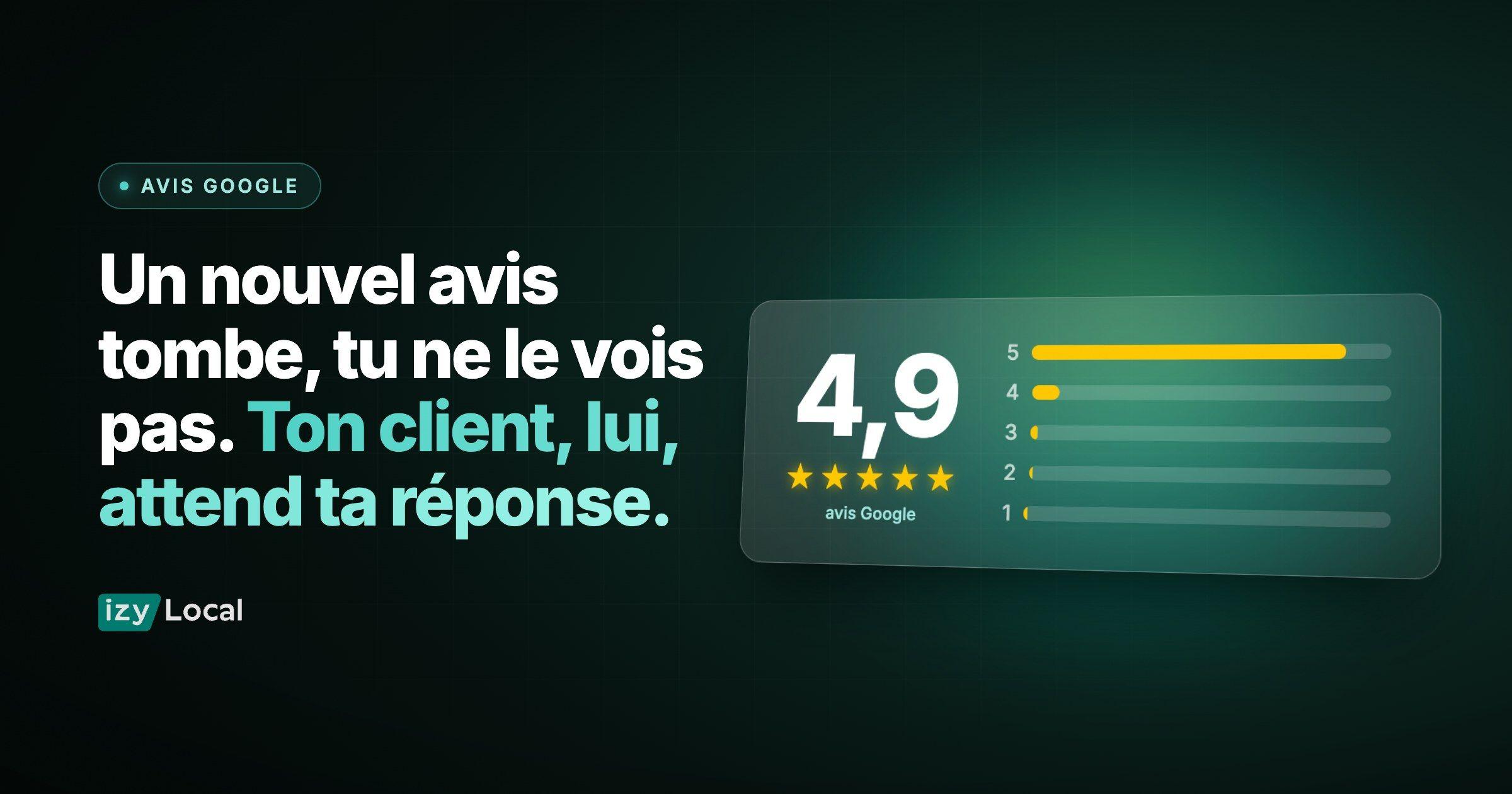
Voir, retrouver et suivre ses avis Google

Tes avis écrits sont dans Google Maps : ta photo de profil, puis « Vos contributions », onglet « Avis ». Les avis reçus par ta fiche s'affichent quand tu cherches ton établissement sur Google, connecté au compte qui la gère, puis « Voir les avis ». Pour ne plus les chercher à la main, izyLocal te permet de suivre tes avis Google et ceux de tes concurrents au même endroit.
Tout le reste du sujet (obtenir, répondre, supprimer) est dans le guide complet des avis Google.
Analyser ma fiche Google gratuitement
Comment voir ses avis Google ?
- Ouvre Google Maps et connecte-toi à ton compte Google.
- Pour tes avis écrits, touche ta photo de profil, puis « Vos contributions » et l'onglet « Avis ».
- Pour les avis de ta fiche, connecte-toi au compte Google qui gère ton établissement.
- Cherche le nom exact de ton établissement sur Google ou dans Google Maps.
- Clique sur « Voir les avis » ou ouvre l'onglet « Avis » de la fiche.
Deux cas, deux chemins.
Le premier sert à tout le monde. Le second sert au patron qui veut lire ce que ses clients disent de lui.
Voir les avis Google que tu as laissés
Tes avis sont rattachés à ton compte Google.
Pas à ton téléphone. Pas à ton navigateur.
Le piège n° 1, c'est le mauvais compte. Gmail perso, adresse pro, vieux compte oublié… Si tes avis « ont disparu », regarde d'abord l'adresse affichée sous ta photo de profil.
Sur Android : Google Maps > Vos contributions > Avis
- Ouvre l'application Google Maps.
- Touche ta photo de profil, en haut à droite.
- Choisis « Vos contributions » ou « Votre profil » : le nom change selon la version de l'app.
- Ouvre l'onglet « Avis ».
Tu vois la liste de tes avis, du plus récent au plus ancien.
Chaque avis montre l'établissement, ta note, ton texte et tes photos.
Sur certaines versions, l'onglet « Contribuer », en bas de l'écran, mène aussi à tes contributions.
Sur iPhone : où trouver tes avis dans l'app Google Maps
Sur iPhone, le chemin est le même. Mais dans l'app Google Maps, pas dans Plans d'Apple.
Plans affiche ses propres notes. Tes avis Google n'y sont pas.
- Installe ou ouvre l'app Google Maps.
- Connecte-toi avec le compte qui a écrit tes avis.
- Touche ta photo de profil, puis « Vos contributions » ou « Votre profil ».
- Ouvre l'onglet « Avis ».
Pas d'app Google Maps ? Ouvre Google Maps dans Safari, connecte-toi, et passe par le menu du profil.
Pour lire les avis Google d'un commerce sur iPhone, c'est encore plus simple. Cherche son nom dans l'app Google ou dans Google Maps, puis touche le nombre d'avis sous ses étoiles.
Sur ordinateur : la page Contributions de Google Maps
- Va sur Google Maps depuis ton navigateur.
- Connecte-toi en haut à droite.
- Ouvre le menu (les trois traits, en haut à gauche) ou clique sur ta photo de profil.
- Clique sur « Vos contributions », puis sur l'onglet « Avis ».
Sur ordinateur, tu as la vue la plus confortable pour relire tout ton historique.
| Appareil | Où trouver tes avis écrits | Le piège fréquent |
|---|---|---|
| Android | App Google Maps > photo de profil > Vos contributions (ou Votre profil) > Avis | Plusieurs comptes Google sur le téléphone |
| iPhone | App Google Maps > photo de profil > Vos contributions (ou Votre profil) > Avis | Chercher dans Plans d'Apple au lieu de Google Maps |
| Ordinateur | Google Maps > menu ou photo de profil > Vos contributions > Avis | Navigateur connecté au compte du travail |
Retrouver un ancien avis et ton historique d'avis
Ton historique, c'est la liste « Avis » de tes contributions.
Fais-la défiler : les plus anciens sont en bas.
Tu peux aussi ouvrir la fiche de l'établissement. Connecté au bon compte, ton avis y apparaît en général en tête de liste.
Un avis manque malgré tout ? Trois pistes, dans cet ordre :
- 👉 Le compte : tu l'as écrit avec un autre compte Google.
- 👉 La modération : Google l'a retiré ou ne l'a pas publié.
- 👉 La fiche : l'établissement a été supprimé ou fusionné avec une autre fiche.
Tu veux changer ou effacer un vieil avis ? Tout est expliqué dans la page pour supprimer un avis que tu as laissé.
Côté patron, cette question revient souvent. Un client te dit qu'il a laissé un avis… et il ne le retrouve plus. Voici quoi lui envoyer.
Voir les avis reçus par ta fiche Google
Ta fiche d'établissement, c'est ta présence sur Google et Google Maps (on dit aussi Google Business Profile).
Ses avis sont publics. Tout le monde les voit.
Mais pour y répondre, tu dois être connecté au compte qui gère la fiche. Trois chemins mènent à tes avis.
Depuis la recherche Google, connecté au compte de la fiche
- Connecte-toi au compte Google qui gère ta fiche.
- Tape le nom exact de ton établissement dans Google.
- Le panneau de gestion de ta fiche s'affiche en haut des résultats.
- Clique sur « Voir les avis » (ou le bouton « Avis » du panneau).
Tu vois tous tes avis, ta note moyenne et le bouton « Répondre » sous chaque avis.
C'est le chemin le plus rapide. Il marche sur ordinateur comme sur mobile.
Depuis Google Maps (ordinateur et mobile)
Sur ordinateur, cherche ta fiche dans Google Maps et ouvre l'onglet « Avis ».
Tu y trouves le total, la répartition par étoiles et la liste complète.
Sur mobile, l'app Google Maps te donne aussi accès à ton établissement depuis ton profil, quand ton compte gère une fiche. L'intitulé de cet accès change selon les versions de l'app.
Attention : depuis Google Maps sans être connecté, tu lis tes avis comme un client. Tu ne peux pas répondre.
Depuis le gestionnaire de fiche : avis Google et connexion au bon compte
Tu gères plusieurs établissements ? Passe par le gestionnaire de fiches, sur business.google.com.
Tu choisis l'établissement, puis tu ouvres ses avis.
Sur les fiches qu'on audite, le blocage vient souvent du compte. Le patron est connecté à son Gmail perso. Mais la fiche a été créée avec l'adresse pro, ou par un ancien prestataire.
Résultat : il voit ses avis comme un inconnu, sans bouton « Répondre ».
Si tu ne sais plus quel compte gère ta fiche, ou si quelqu'un d'autre l'a en main, ne crée surtout pas une deuxième fiche. Récupère l'accès. Tout est dans la page pour accéder à ta fiche Google avec le bon compte.
Tu ne vois pas « Répondre » ? Vérifie ta fiche
Google le précise dans son aide « Gérer les avis client » : il faut valider ta fiche avant de pouvoir répondre aux avis.
Aujourd'hui, la validation se fait par vidéo : tu filmes ton établissement, ton matériel et une preuve que tu gères l'entreprise.
Fiche validée, mais toujours pas de bouton ? Vérifie deux choses :
- ✅ tu es connecté au bon compte (celui qui gère la fiche) ;
- ✅ ton rôle sur la fiche te donne le droit de gérer les avis.
Voir ma visibilité gratuitement
Comment voir tous les avis Google d'une entreprise ?
Cherche le nom de l'entreprise sur Google. Clique sur le nombre d'avis, à côté de ses étoiles.
Dans Google Maps, ouvre sa fiche, puis l'onglet « Avis ».
C'est vrai pour ta fiche comme pour celle d'un concurrent, d'un restaurant ou d'un artisan que tu veux engager.
Ouvrir la liste complète et lire un avis en entier
Google n'affiche d'abord que quelques avis. Fais défiler la liste : les suivants se chargent au fur et à mesure.
Les avis longs sont coupés. Clique sur « Plus » pour lire un avis en entier.
Un avis écrit dans une autre langue peut être traduit automatiquement. Un lien te permet alors de voir le texte d'origine.
Chercher un mot-clé dans les avis
Oui, c'est possible. Et peu de gens le savent.
Dans l'onglet « Avis » de Google Maps, utilise la barre de recherche dans les avis. Au-dessus de la liste, Google propose aussi des sujets qui reviennent souvent, avec le nombre d'avis qui en parlent.
Quelques exemples :
- 🔧 un plombier cherche « fuite » ou « urgence » dans ses avis ;
- 🍽️ un restaurant cherche « terrasse », « attente » ou « service » ;
- 💇 un coiffeur cherche « couleur » ou « coupe homme » ;
- 🏠 une agence immobilière cherche « estimation » ou « location ».
Pour toi, c'est une mine. Tu vois ce que tes clients retiennent de toi, avec leurs mots.
Et tu repères vite un sujet qui fâche, s'il revient dans plusieurs avis.
Filtrer et trier les avis
Google te laisse trier les avis : les plus pertinents, les plus récents, la note la plus haute ou la plus basse. Au moment où on écrit, il n'y a pas de filtre « 3 étoiles seulement » : tu tries par note et tu combines avec la recherche par mot.
Le tri par défaut ne montre pas les derniers avis en premier. Pour voir ce qui se dit en ce moment, il faut changer le tri : on t'explique comment trier les avis Google par date pour voir les plus récents, sur mobile et sur ordinateur.
Trouver les avis Google liés à un site web
Un site web n'a pas d'avis Google à lui. Les avis Google sont rattachés à une fiche d'établissement.
Pour lire les avis d'un site, cherche l'entreprise qui l'exploite. Tape son nom suivi de « avis » sur Google.
Si elle a une fiche, ses avis s'affichent à droite (sur ordinateur) ou en haut (sur mobile).
Une boutique 100 % en ligne, sans lieu qui reçoit des clients, n'a souvent pas de fiche. Ses avis sont alors sur d'autres plateformes.
Comment voir les avis Google d'une personne ?
Tu veux savoir qui est l'auteur d'un avis ? Ou retrouver les avis d'un ami ?
Tout part d'un de ses avis.
Depuis un de ses avis, clique sur son nom
Sous chaque avis, il y a le nom et la photo de son auteur.
Clique sur son nom : tu ouvres son profil de contributeur. Tu y vois ses autres avis, ses photos et, s'il en fait partie, son niveau de Local Guide (le programme de Google qui récompense les contributeurs actifs).
C'est utile quand un avis te surprend.
Un compte qui n'a publié que des avis à 1 étoile, tous le même jour, dans des villes différentes ? Ça se remarque. Si tu soupçonnes un avis frauduleux, lis notre page pour détecter et signaler un faux avis Google.
Reste factuel. Un profil peu actif ne fait pas de son auteur un faux client.
Profil public ou restreint : ce que tu peux voir
Chaque utilisateur peut restreindre son profil Google Maps.
Dans ce cas, tu ne vois pas la liste de ses contributions depuis son profil.
Mais son avis reste visible sur la fiche de l'établissement concerné. Restreindre son profil ne cache pas ses avis.
Voir qui a aimé un avis
Sous chaque avis, Google affiche un bouton « J'aime » et le nombre de personnes qui l'ont utilisé.
À notre connaissance, l'interface ne donne pas la liste des noms. Tu vois le compteur, pas les personnes.
Même chose pour ton propre avis : tu sais combien de gens l'ont aimé, pas qui.
Pourquoi tu ne vois pas un avis ?
Parce que Google filtre. Il a bloqué ou retiré plus de 292 millions d'avis en 2025, d'après son bilan publié en avril 2026. Et il met en pause les nouveaux avis d'une fiche quand il repère un pic suspect. Les causes et les solutions sont détaillées dans la page que faire quand un avis Google n'apparaît pas ou a disparu.
Un avis peut aussi simplement mettre du temps à s'afficher : on fait le point sur le délai de publication d'un avis Google. Et rappelle-toi : selon l'aide de Google, les avis ne sont proposés que dans certains pays et pour certaines catégories d'établissements.
Suis tes avis toute l'année, pas une fois par an
Voir ses avis, c'est la base.
Les suivre, c'est ce qui fait la différence.
La plupart des patrons regardent leurs avis quand un client en parle. Ou quand un avis à 1 étoile tombe. Le vrai signal, c'est le rythme, pas l'avis isolé.
Google le dit dans sa page « Conseils pour améliorer votre classement local » : la notoriété de ta fiche tient compte du nombre d'avis. Et il te conseille d'y répondre.
Les 4 chiffres à regarder chaque semaine
| Chiffre | Ce qu'il te dit | Ce que tu fais |
|---|---|---|
| Total d'avis | Le poids de ta fiche face aux autres | Le comparer au top 3 de ta zone |
| Note moyenne | Ce que voit le client avant de cliquer | Surveiller la tendance, pas un avis isolé |
| Avis des 30 derniers jours | Si ta fiche est vivante | Relancer la demande d'avis s'il baisse |
| Vélocité (rythme d'avis) | Si tu avances plus vite ou moins vite que tes concurrents | Garder un rythme régulier |
Pourquoi ces chiffres et pas le texte ?
Parce que deux tiers des chercheurs ne lisent pas le texte des avis. Ils repèrent 3 ou 4 fiches bien notées, avec beaucoup d'avis (étude Near Media de 2024, plus de 700 chercheurs observés).
Et le rythme compte. L'agence Sterling Sky a observé un cabinet dentaire américain qui recevait plus de 60 avis par mois. Après 18 jours sans nouvel avis, il a nettement reculé dans les résultats.
C'est un seul cas. Pas une règle. Mais c'est un bon signal d'alerte.
Dans izyLocal, ces 4 chiffres sont réunis par mot-clé, à côté de la moyenne de tes concurrents et du meilleur d'entre eux.
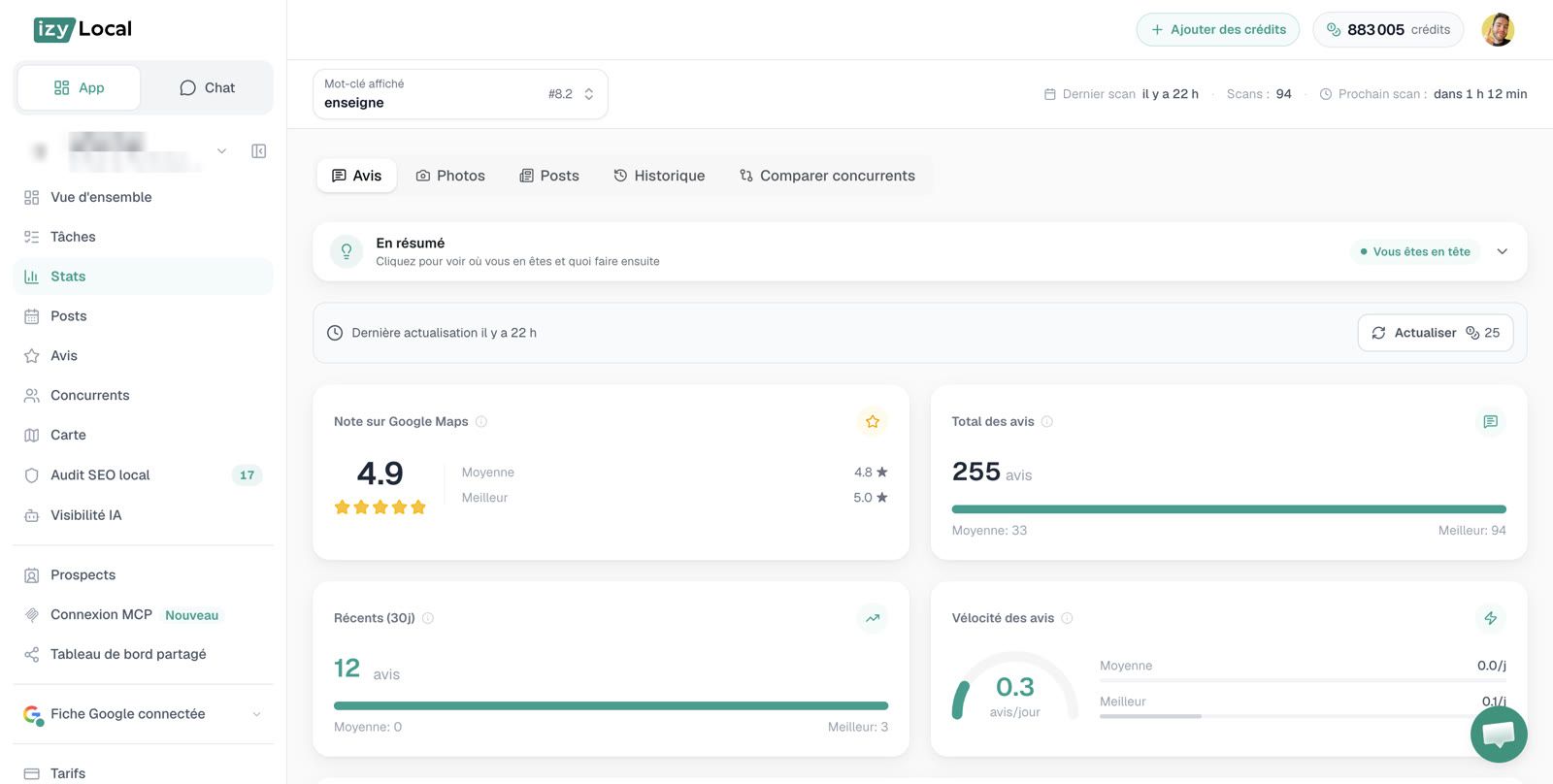
Un exemple réel : un ostéopathe de Rennes qu'on suit dans izyLocal affichait 25 avis (+4 sur la période) et une note de 5,0, sur la capture du 9 octobre 2026.
Il ne cherche pas ses avis. Il voit l'évolution d'un coup d'œil.
Compare-toi à tes concurrents, pas à une fiche moyenne
Une note de 4,6, c'est bien ? Ça dépend de ta rue.
Les notes Google sont plutôt hautes : pour les mêmes restaurants, elles dépassent celles de Yelp de 0,7 étoile en moyenne (étude universitaire de Li et Hecht, 2020).
Ta note ne se juge pas seule. Elle se juge face aux fiches qui sortent à côté de la tienne.
En audit, on regarde d'abord deux choses : la date du dernier avis, et le rythme face au top 3. Pas seulement la note.
Une fiche à 4,9 sans avis depuis 4 mois, face à des concurrents qui en reçoivent chaque semaine ? Elle a un problème que la note ne montre pas.
izyLocal fait cette comparaison pour toi. Il compare ta fiche à celles de tes concurrents : position, note, total d'avis, avis et vélocité sur 30 jours.
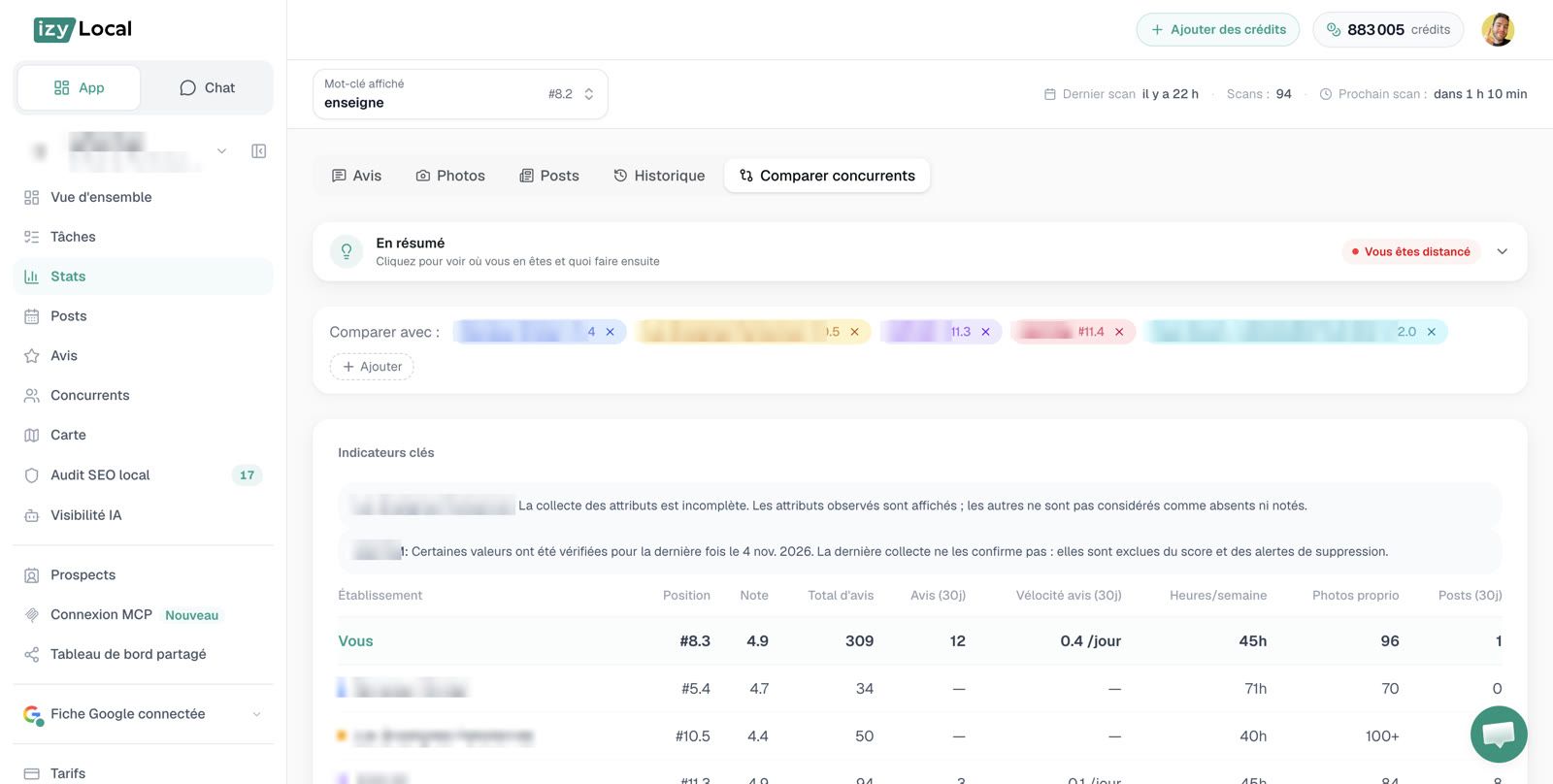
Il voit ce qui t'échappe : un concurrent qui accélère, une fiche qui décroche, un écart qui se creuse.
Active les alertes pour ne rater aucun avis
Google peut te prévenir à chaque nouvel avis.
Vérifie que les notifications d'avis sont activées dans les paramètres de ta fiche, et qu'elles arrivent sur une adresse que tu lis vraiment.
Dans izyLocal, l'onglet « À répondre » rassemble les avis qui attendent encore ta réponse. Tu ne passes plus à côté d'un avis vieux de trois semaines.
Pour aller plus loin sur la moyenne, le volume et la tendance, lis notre page pour piloter ta note Google dans le temps.
Tu as vu tes avis : réponds, puis récolte
Lire ses avis ne suffit pas. Réponds à chacun, avec une réponse personnalisée. Pas un modèle collé partout : reprends un détail de l'avis, remercie, et propose une solution quand le client n'est pas content. La méthode complète est dans notre guide pour répondre aux avis Google, méthode et modèles. izyLocal prépare les réponses avec l'IA, et peut répondre automatiquement selon la note (5 étoiles seulement, 4 et plus, ou tous), avec un délai avant l'envoi.
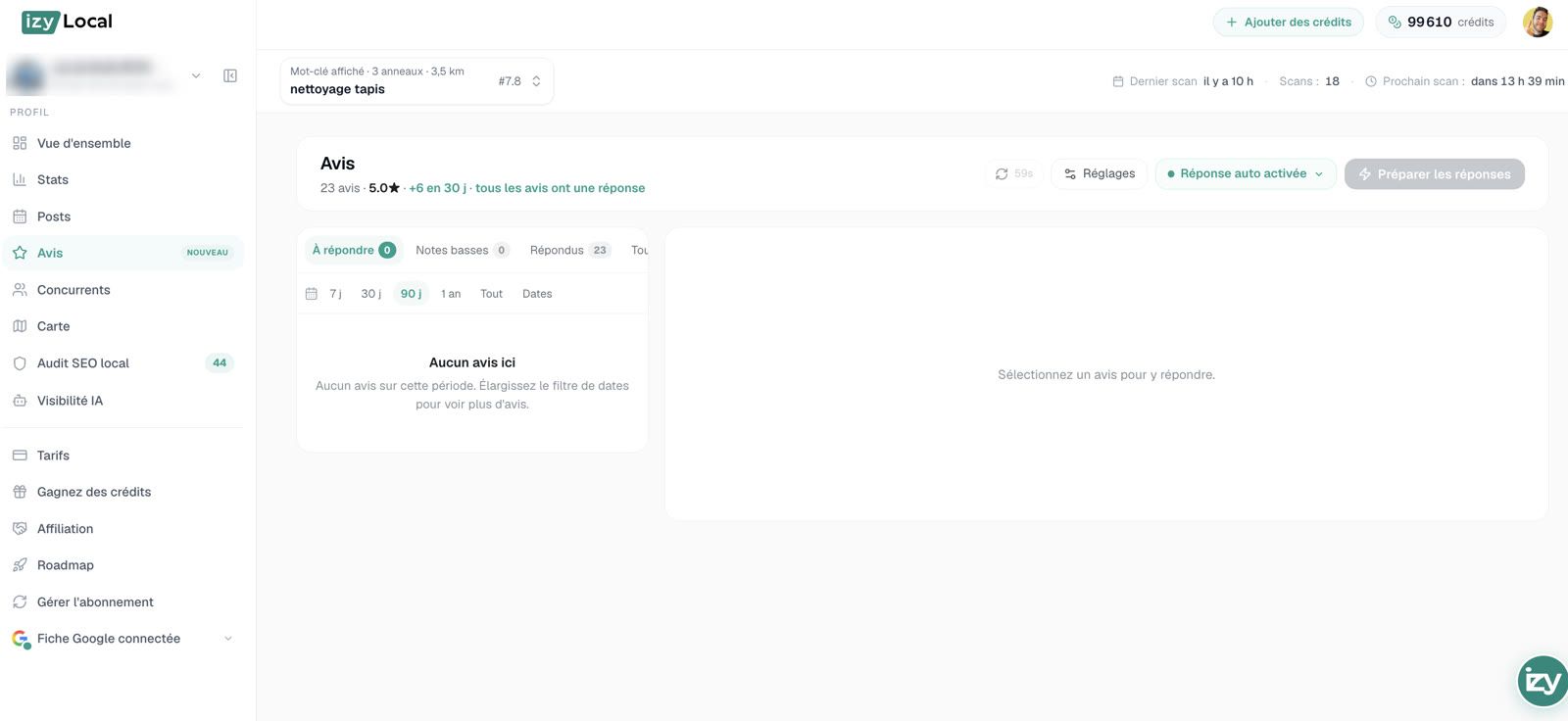
Ensuite, demande des avis à tous tes clients. Jamais seulement aux contents : demander d'abord « Vous êtes satisfait ? » avant d'envoyer le lien, c'est interdit par le règlement de Google. Toutes les façons de faire sont dans les méthodes pour obtenir plus d'avis Google. Et pour tout le reste, retrouve le guide complet des avis Google.
Scanne ta fiche gratuitement : izyLocal te montre ce qui te manque face à tes concurrents.
Voir ma visibilité gratuitement
À lire aussi : Acheter des avis Google, Afficher ses avis Google sur son site et Supprimer un avis Google.
Questions fréquentes
Pourquoi je ne peux pas voir tous les avis Google ?
Parce que Google filtre les avis : il en a bloqué ou retiré plus de 292 millions en 2025 et peut mettre en pause les nouveaux avis d'une fiche. Un avis peut aussi être en cours de publication, ou tu n'es pas connecté au bon compte : notre page sur les avis disparus détaille chaque cas.
Peut-on voir ses avis Google sans compte Google ?
Oui, pour les avis d'une entreprise : ils sont publics. Non, pour retrouver les avis que tu as écrits : il faut être connecté au compte Google qui les a publiés.
Comment lire un avis Google en entier ?
Clique sur « Plus » à la fin de l'avis coupé. Le texte complet s'affiche, sur mobile comme sur ordinateur.
Peut-on rechercher un mot-clé dans les avis Google ?
Oui. Dans l'onglet « Avis » de Google Maps, utilise la barre de recherche dans les avis ou clique sur un des sujets proposés au-dessus de la liste.
Peut-on voir qui a aimé mon avis Google ?
Non, à notre connaissance. Google affiche le nombre de « J'aime » sous l'avis, pas la liste des personnes qui ont cliqué.
Comment voir les avis Google d'un site web ?
Un site n'a pas d'avis Google à lui : les avis sont rattachés à une fiche d'établissement. Cherche le nom de l'entreprise qui exploite le site suivi de « avis » sur Google pour ouvrir sa fiche.
Comment supprimer un avis Google que j'ai laissé ?
Ouvre Google Maps, touche ta photo de profil, puis « Vos contributions » et l'onglet « Avis ». Ouvre le menu de l'avis (les trois points) et choisis de le supprimer ou de le modifier.
Comment mettre un avis sur Google ?
Connecte-toi à ton compte Google, cherche l'établissement sur Google ou Google Maps, puis clique sur « Écrire un avis ». Choisis ta note, écris ton texte et publie : notre page sur le parcours côté client détaille chaque étape.