
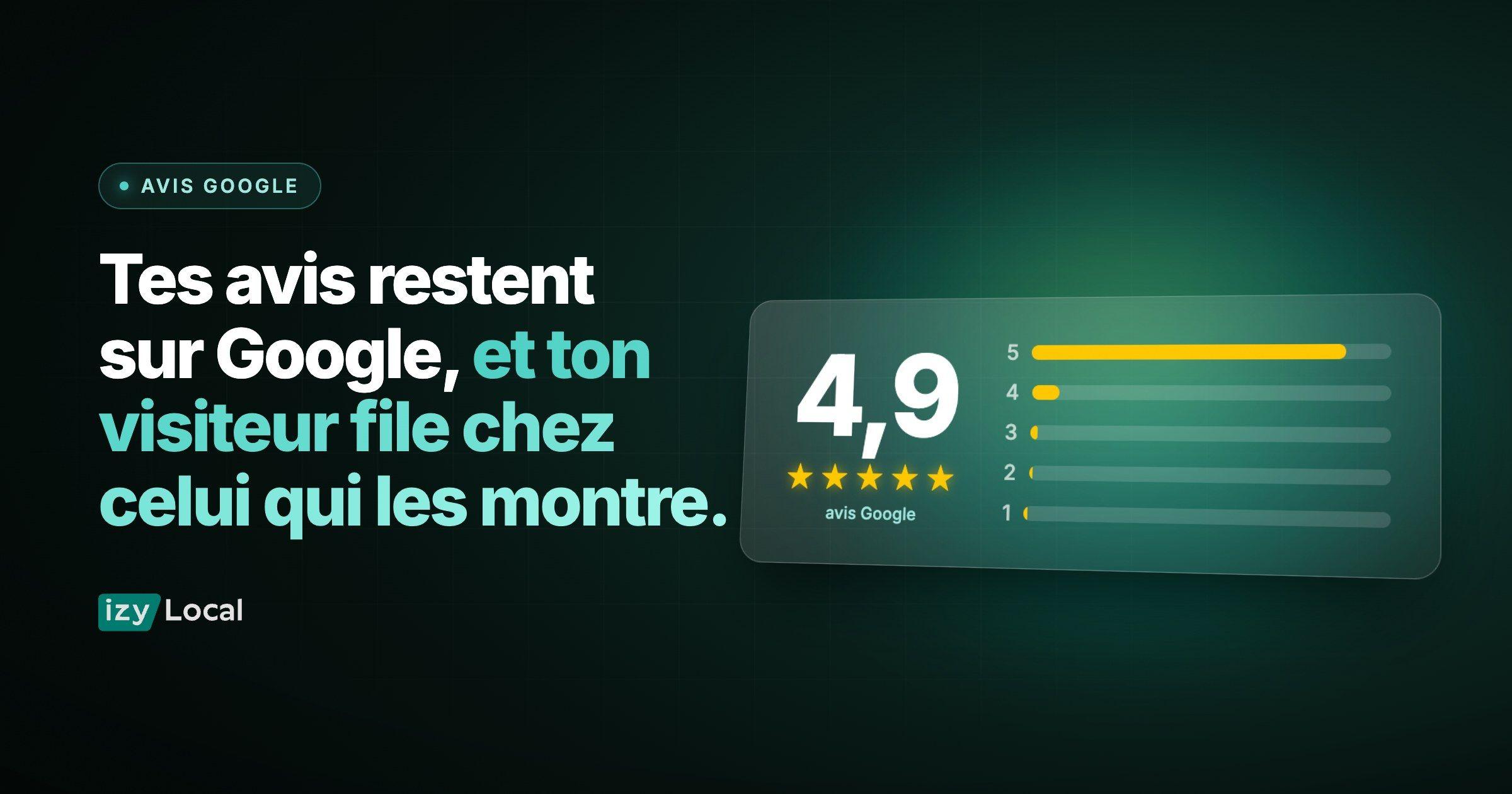
Afficher ses avis Google sur son site

Tu as 4 façons d'afficher tes avis Google sur ton site : un widget, l'extension de ton créateur de site, l'API Google ou une solution gratuite sans outil. La plus simple, sans une ligne de code, c'est un widget comme le widget avis Google d'izyLocal.
Analyser ma fiche Google gratuitement
Comment intégrer les avis Google sur mon site ?
- Widget d'avis : 5 minutes, sans code, avec une mise à jour automatique de tes avis.
- Extension ou bloc de code de ton créateur de site : WordPress, Wix, Webflow ou Shopify.
- Code HTML et API Google Places : un affichage sur mesure, à confier à un développeur.
- Gratuit sans outil : la carte Google Maps de ta fiche, ou un bouton « Voir nos avis sur Google ».
Google ne fournit pas de widget d'avis officiel. Mais sa carte intégrée affiche gratuitement ta note et ton nombre d'avis.
Le détail de chaque méthode suit. Puis un tableau pour choisir, et les règles à respecter.
Pourquoi afficher tes avis Google sur ton site ?
Ton visiteur n'arrive pas toujours par ta fiche Google.
Un plombier lance une annonce pour les fuites urgentes. Un restaurant voit son menu partagé sur Instagram. Un coiffeur envoie son lien de réservation par SMS.
Dans les trois cas, le client atterrit sur le site. Il ne voit ni la note ni les avis.
Le widget lui apporte la preuve sur la page où il décide d'appeler, ou pas.
Et cette preuve se lit en une seconde. Near Media a observé plus de 700 chercheurs en 2024 : deux tiers ne lisent pas le texte des avis. Ils repèrent 3 ou 4 établissements bien notés, avec beaucoup d'avis.
Conséquence : ton widget doit montrer la note et le nombre d'avis en premier. Le texte des avis vient après.
La note pèse aussi sur le chiffre d'affaires. Une étude de Harvard (Michael Luca) sur Yelp a mesuré qu'une étoile de plus rapporte +5 à 9 % de chiffre d'affaires à un restaurant indépendant.
C'est Yelp, et ce sont des restaurants. Ne transpose pas ce chiffre tel quel à Google. Mais le sens est clair : les avis font vendre.
Méthode 1 : intègre un widget d'avis Google en 5 minutes
Un widget, c'est un petit module qui affiche tes avis Google sur ta page. Tu le règles une fois. Il se met à jour tout seul.
C'est la méthode la plus simple quand tu n'es pas développeur.
Comment marche un widget avis Google ?
Le widget lit les avis publics de ta fiche Google (l'ancien Google My Business, devenu Google Business Profile). Il les met en forme. Puis il te donne un bout de code à coller sur ton site.
À chaque visite, ce code charge tes avis à jour. Tu n'as rien à recopier.
Les étapes sont presque toujours les mêmes :
- Connecte ta fiche. Cherche ton établissement par son nom, ou colle son identifiant de lieu (Place ID).
- Choisis le format. Badge, grille, carrousel ou liste.
- Personnalise. Couleurs, nombre d'avis, note minimale, langue.
- Copie le code. Un script ou un code court, selon l'outil.
- Colle-le sur ta page. À l'endroit voulu, puis vérifie l'affichage sur mobile.
Le Place ID, c'est l'identifiant unique que Google donne à chaque lieu. Tu le trouves avec l'outil « Place ID Finder » de la documentation Google Maps : tu tapes ton nom, il s'affiche.
Les réglages qui comptent : format, note minimale, mode clair ou sombre
Le format dépend de la page.
- 📍 Badge : ta note et ton nombre d'avis, en petit. Parfait en haut de page ou à côté d'un bouton.
- 🎠 Carrousel : quelques avis qui défilent. Idéal sur la page d'accueil.
- 🧱 Grille : beaucoup d'avis d'un coup. Pour une page « Avis clients » dédiée.
- 📜 Liste : les avis les uns sous les autres. Très lisible sur mobile.
La note minimale filtre les avis affichés. Tu peux ne montrer que les 4 et 5 étoiles.
C'est permis, à une condition : le dire au visiteur. On détaille ça plus bas, dans les règles.
Le mode clair ou sombre suit la charte de ton site. Un widget blanc sur un site noir, ça se voit. Et ça fait pièce rapportée.
Trois autres réglages méritent ton attention :
- Le nombre d'avis affichés : assez pour rassurer, pas au point d'étirer la page.
- La date de chaque avis : affiche-la. Un avis daté et récent rassure plus qu'un avis sans date.
- Tes réponses : si l'outil le permet, montre-les. Elles prouvent que tu es présent.
Widget avis Google gratuit ou payant : les critères pour choisir
Gratuit ou payant, regarde les mêmes points. Ils se vérifient tous en quelques minutes, sur une page de test.
- ✅ Mise à jour automatique : à quelle fréquence le widget récupère-t-il tes nouveaux avis ?
- ✅ Nombre d'avis affichés : tous tes avis, ou seulement quelques-uns ?
- ✅ Mention Google et nom des auteurs : indispensables pour respecter les règles de Google.
- ✅ Poids sur le chargement : teste la vitesse de ta page avant et après. Un widget lourd ralentit ton site.
- ✅ Affichage mobile : beaucoup de tes visiteurs arrivent sur téléphone. Teste sur le tien.
- ✅ Prix et conditions : prix d'entrée, engagement, et ce qui s'affiche si tu arrêtes l'abonnement.
Une version gratuite peut avoir des limites : moins de formats, la marque de l'éditeur affichée, moins d'avis. Vérifie-les avant d'installer.
Le bon widget, c'est celui que tu n'as plus à toucher après l'installation.
Le widget avis Google d'izyLocal
izyLocal propose un widget avis Google à coller sur ton site. Ses formats, ses réglages et son installation sont présentés sur sa page : le widget avis Google d'izyLocal.
Son vrai plus, c'est ce qu'il y a autour. izyLocal suit ta note, la récence de tes avis et leur vélocité (le rythme auquel tu en reçois), face à tes concurrents. Il prépare aussi tes réponses avec l'IA.
Résultat : ton widget montre des avis récents et répondus. Pas une vitrine qui prend la poussière.
Méthode 2 : ajoute tes avis Google selon ton créateur de site
Ton site tourne sur un créateur de site ? Chacun a sa porte d'entrée pour un code externe.
Le principe reste le même : tu colles le code de ton widget dans un bloc prévu pour ça.
Les intitulés des menus changent parfois. Si tu ne trouves pas le bon, cherche « code », « HTML » ou « embed » dans la liste des éléments.
Avis Google sur WordPress
Sur WordPress, deux options. Une extension dédiée aux avis Google, que tu configures dans ton tableau de bord. Ou le bloc « HTML personnalisé » de l'éditeur, où tu colles le code de ton widget.
Le bon choix dépend de ton thème, de ton éditeur et des extensions déjà installées. On a tout détaillé ici : afficher les avis Google sur WordPress, étape par étape.
Ajouter les avis Google sur Wix
- Ouvre l'éditeur Wix sur la page voulue.
- Clique sur « Ajouter », puis sur « Intégrer un code ».
- Choisis le code HTML personnalisé (ou « Intégrer HTML »).
- Colle le code de ton widget, puis ajuste la taille du cadre.
- Publie, puis vérifie la version mobile, que Wix gère à part.
Le code s'affiche dans un cadre. Prévois une hauteur suffisante : un carrousel coupé en deux, ça fait amateur.
Avis Google sur Webflow
Dans Webflow, ajoute l'élément « Embed » (code personnalisé) depuis le panneau des éléments. Colle le code du widget, enregistre, publie.
Le widget ne s'affiche parfois pas dans l'éditeur. C'est courant pour du code externe : vérifie sur le site publié.
Shopify, Squarespace, GoDaddy et les autres
- Shopify : dans l'éditeur de thème, ajoute une section « Liquid personnalisé » et colle le code.
- Squarespace : ajoute un « Bloc de code » à la page et colle le code.
- GoDaddy : ajoute une section HTML dans l'éditeur de site.
- Les autres : cherche un bloc « code », « HTML » ou « embed ». Presque tous les créateurs de site en ont un.
Sur certaines offres d'entrée de gamme, le code personnalisé peut être bloqué. Vérifie ton abonnement si le bloc n'apparaît pas.
Site vitrine fait par une agence : quoi lui demander
Ton site a été fait par une agence ? Tu n'as pas besoin de toucher au code.
Envoie-lui 3 choses : le code du widget, la page visée, et l'emplacement exact.
Tu es une agence qui gère plusieurs sites clients ? Un même outil de widget pour tous, c'est un seul endroit à surveiller. Et une seule méthode à expliquer à tes clients.
Voir ma visibilité gratuitement
Méthode 3 : code HTML et API Google Places pour un affichage sur mesure
Tu veux un design 100 % maison ? Ton site est développé sur mesure ? L'API Google Places est faite pour toi. Ou plutôt pour ton développeur.
C'est la méthode qui donne le plus de contrôle. C'est aussi celle qui demande le plus de rigueur.
Ce qu'il te faut : clé API, Place ID, compte Google Cloud
- Un compte Google Cloud, avec un projet et la facturation activée.
- L'API Places activée dans ce projet.
- Une clé API, avec des restrictions (sites ou serveurs autorisés), pour qu'on ne l'utilise pas ailleurs.
- Le Place ID de ta fiche.
Fais l'appel de préférence côté serveur. Ta clé ne se retrouve pas dans le code de la page.
GET https://places.googleapis.com/v1/places/TON_PLACE_ID avec les en-têtes X-Goog-Api-Key: TA_CLE et X-Goog-FieldMask: rating,userRatingCount,reviews,googleMapsUriLe « FieldMask » liste les champs demandés. Ne demande que ceux dont tu as besoin : le tarif dépend des champs appelés.
Ce que l'API renvoie (et ce qu'elle ne renvoie pas)
L'API te donne ta note moyenne et ton nombre total d'avis. Plus une sélection d'avis, avec pour chacun : l'auteur, sa note, le texte et la date.
Elle ne renvoie pas tout ton historique. Seulement une poignée d'avis choisis par Google. Vérifie la limite exacte dans la documentation Places au moment de coder : elle peut évoluer.
Tu veux récupérer tous tes avis ? C'est l'API Google Business Profile qui les donne. Elle est réservée aux gestionnaires de la fiche, et son accès se demande à Google. On en parle dans notre page application et API Google Business Profile.
Autre limite : le stockage. Les conditions de Google Maps Platform encadrent la conservation de son contenu. Affiche les avis via l'API. Ne les copie pas dans ta base de données sans avoir lu ces conditions.
Les règles d'attribution de Google à respecter
Google fixe des règles d'affichage pour tout site qui montre ses avis. Elles sont dans les règles d'utilisation de l'API Places publiées par Google for Developers.
L'essentiel :
- ✍️ Le nom de l'auteur de chaque avis reste affiché, tel que Google le fournit.
- 🏷️ Les attributions (la mention Google) restent près du contenu, dans le format fourni.
- ↕️ L'ordre de tri : Google recommande d'indiquer comment les avis sont classés.
- 🎨 Le style : lisible, avec les logos que Google met à disposition.
Un widget sérieux gère tout ça pour toi. Avec l'API, c'est à ton développeur de le coder.
Méthode 4 : les solutions gratuites, sans aucun outil
Pas de budget ? Pas de développeur ? Il te reste deux solutions officielles et gratuites. Et une fausse bonne idée.
Intègre la carte Google Maps de ta fiche
C'est la solution que presque personne ne cite. Elle est pourtant gratuite, officielle et toujours à jour.
- Ouvre Google Maps sur un ordinateur.
- Cherche ton établissement et ouvre ta fiche.
- Clique sur « Partager ».
- Choisis l'onglet « Intégrer une carte ».
- Choisis la taille, puis clique sur « Copier le contenu HTML ».
- Colle ce code dans un bloc HTML de ton site.
La carte affiche le nom de ton établissement, ta note et ton nombre d'avis, avec un lien vers ta fiche. Ta note se met à jour toute seule, sans abonnement.
La limite : elle ne montre pas le texte des avis. Pour les lire, le visiteur clique et part sur Google Maps.
Sur une page « Contact » ou « Accès », c'est parfait. Ton client trouve ton adresse, ton itinéraire et ta note au même endroit.
Ajoute un bouton « Voir nos avis » et « Laisser un avis »
Deuxième solution gratuite : deux boutons. Le premier mène à ta fiche, pour lire tes avis. Le second ouvre directement la fenêtre pour en laisser un.
Le lien vers ta fiche se copie depuis Google Maps, avec « Partager », puis « Envoyer un lien ».
Le lien direct pour laisser un avis a sa propre méthode. On l'explique pour créer ton lien et ton QR code d'avis Google. Tu peux aussi le générer en quelques secondes avec notre générateur gratuit de lien et QR code avis Google.
Copier-coller ou capture d'un avis : les limites
Copier un avis dans ta page, ou en afficher une capture : c'est tentant. C'est gratuit, et ça prend 2 minutes.
Mais le contenu est figé. Il ne se met jamais à jour. Le visiteur ne peut pas vérifier qu'il existe. Et dans un an, ton « dernier avis » aura un an.
Si tu le fais quand même, respecte 3 règles :
- Cite l'auteur tel qu'il apparaît sur Google, et la date de l'avis.
- Indique la source : « Avis Google ».
- Ne modifie pas le texte. Pas une virgule.
Une capture rassure moins qu'un lien vers ta vraie fiche. Ajoute au moins le bouton « Voir nos avis sur Google » à côté.
Quelle méthode choisir pour mettre tes avis Google sur ton site ?
Le bon choix dépend de ton site, de ton budget et de qui le gère. Voici les 4 méthodes côte à côte, plus la fausse bonne idée.
| Méthode | Niveau technique | Coût | Mise à jour automatique | Personnalisation | Mention Google | Pour qui |
|---|---|---|---|---|---|---|
| 1. Widget d'avis | Débutant | Gratuit ou abonnement, selon l'outil | Oui | Bonne (formats, couleurs, filtres) | Intégrée si l'outil est conforme | Patron de TPE, agence qui gère plusieurs sites clients |
| 2. Extension ou bloc de code du créateur de site | Débutant à intermédiaire | Gratuit ou payant, selon l'extension | Oui, si l'extension est connectée | Selon l'extension ou le widget collé | À vérifier | Site WordPress, Wix, Webflow, Shopify |
| 3. Code HTML et API Places | Développeur | Facturé à l'usage par Google Maps Platform | Oui | Totale | À coder soi-même (obligatoire) | Site sur mesure, avec un développeur |
| 4. Carte Google Maps ou bouton | Débutant | Gratuit | Oui (note et nombre d'avis) | Faible | Oui, c'est Google | Patron de TPE sans budget, page contact |
| Capture ou copier-coller | Débutant | Gratuit | Non | Totale | À ajouter à la main | À éviter, sauf en complément |
Tu gères ton site seul ? Commence par un widget, ou par la carte Google Maps si ton budget est nul.
Tu as un développeur et un design sur mesure ? Prends l'API, en respectant les règles d'attribution.
Et rien ne t'empêche de combiner. Un exemple qui marche bien :
- 🏠 un badge (note et nombre d'avis) en haut de ta page d'accueil ;
- 🛠️ un carrousel d'avis sur chaque page de service, près du bouton de devis ;
- 📍 la carte Google Maps sur ta page contact, avec le bouton « Laisser un avis ».
Afficher tes avis Google sur ton site, ça aide ton référencement ?
Pas de façon directe. Et surtout pas avec des étoiles dans les résultats de Google.
Depuis 2019, Google n'affiche plus d'étoiles pour les avis qu'une entreprise balise sur son propre site à son sujet (types LocalBusiness et Organization). C'est expliqué dans la documentation Google Search Central sur les extraits d'avis. On détaille ce qui marche encore dans notre guide rich snippets avis Google : ce qui affiche (ou non) les étoiles dans les résultats.
Autre point : un widget chargé dans une iframe ou en JavaScript n'ajoute pas forcément de texte lisible par Google sur ta page. L'enjeu du widget, c'est la confiance de ton visiteur. Pas ton classement.
Affiche tes avis dans les règles
Tes avis Google sont une preuve. Affichés n'importe comment, ils deviennent un risque.
Côté Google : le nom de l'auteur, la mention Google près des avis, et l'ordre de tri indiqué. Ce sont les règles d'attribution vues dans la méthode 3. Elles valent aussi pour un widget.
Côté loi française : le Code de la consommation (article L111-7-2) demande à qui diffuse des avis de consommateurs une information loyale, claire et transparente sur leur traitement. En pratique : dire si les avis affichés sont vérifiés, et comment ils sont classés.
Filtrer pour ne montrer que tes 4 et 5 étoiles ? C'est possible. Mais dis-le clairement. Et n'affiche jamais une note globale différente de celle de ta fiche.
Et bien sûr : aucun faux avis, ni sur ta fiche ni sur ton site. Depuis le 28 mai 2022, c'est une pratique commerciale trompeuse en toutes circonstances.
En ligne, depuis mai 2024, c'est jusqu'à 5 ans de prison et 750 000 € d'amende, 3,75 M€ pour une société (Code de la consommation, article L121-4). On te propose d'en acheter ? Lis d'abord ce que coûte vraiment l'achat d'avis Google.
Un widget ne vaut que par les avis qu'il montre
Ton widget est un miroir. Il montre ta note, tes avis récents et tes réponses. Le bon comme le moins bon.
Un avis négatif sans réponse se voit aussi sur ton site. Un dernier avis vieux de 8 mois aussi.
Et la note seule ne te démarque pas. Les notes Google sont en moyenne 0,7 étoile plus hautes que sur Yelp pour les mêmes restaurants (étude de Li et Hecht, 2020). Sur Google, 4,2, c'est la moyenne. Pas une performance.
Sur les fiches qu'on audite, on voit souvent le même décalage. Un site avec un beau widget… qui affiche des avis datés. Ou une capture figée, faite le jour de la mise en ligne du site. Le visiteur le remarque.
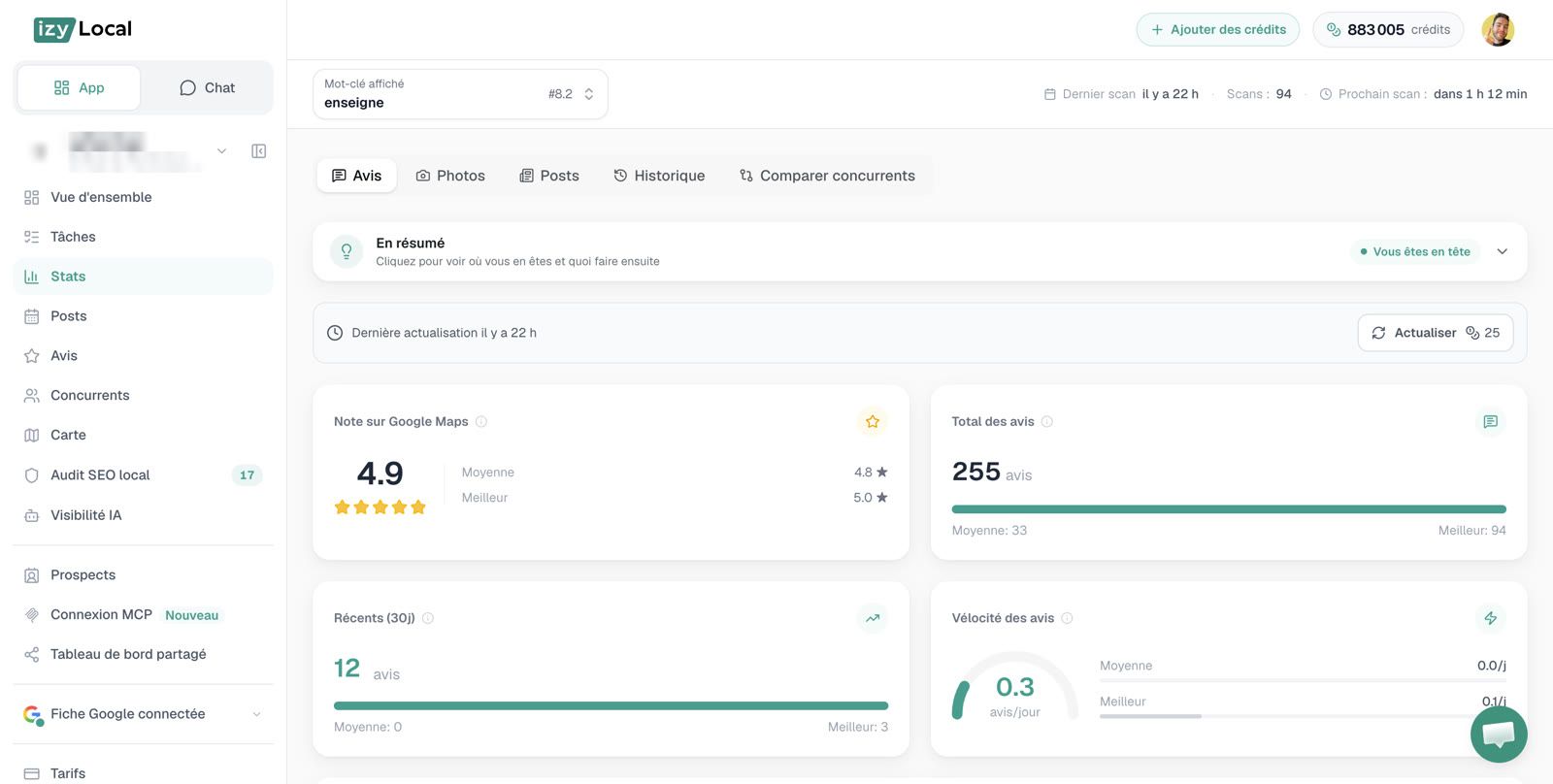
izyLocal voit ce qui t'échappe ici. Il compare ta note, la récence et la vélocité de tes avis à celles de tes concurrents, mot-clé par mot-clé. Tu sais tout de suite si ton rythme d'avis tient la route.
Pour nourrir ton widget, il te faut des avis réguliers. On a regroupé les méthodes pour obtenir plus d'avis Google, dans les règles.
Chaque avis mérite aussi une réponse personnalisée. On t'explique comment répondre à tes avis Google, avec 30 modèles.
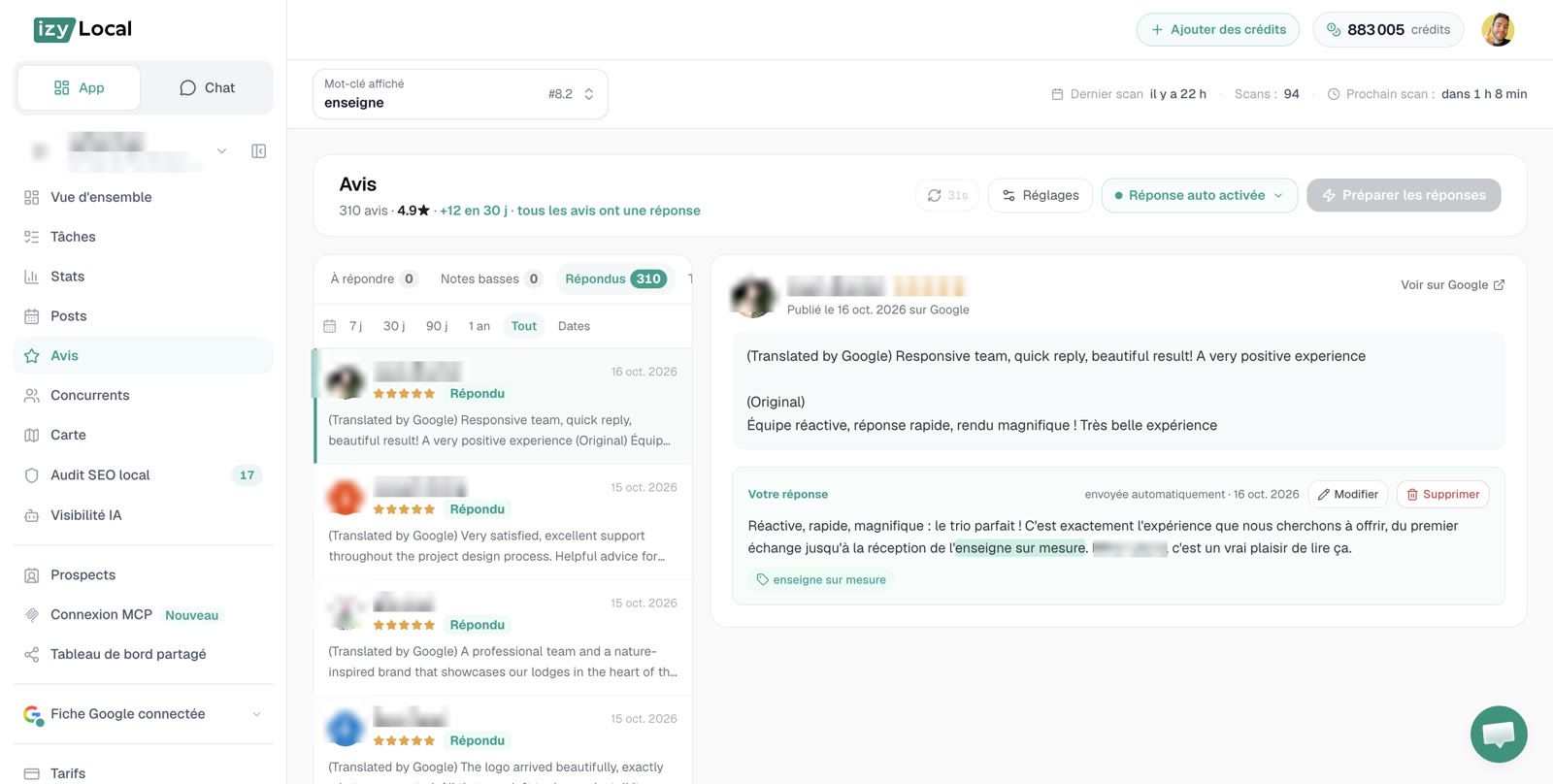
Dans izyLocal, l'IA prépare tes réponses. Tu peux aussi activer la réponse automatique (5 étoiles seulement, 4 étoiles et plus, ou tous les avis), avec un délai avant l'envoi.
Tu veux aller plus loin sur la collecte, les réponses et le suivi de tes avis ? Tout est dans notre guide complet des avis Google.
Scanne ta fiche gratuitement : izyLocal te montre ce qui te manque face à tes concurrents.
À lire aussi : Piloter sa note Google.
Questions fréquentes
Peut-on utiliser un avis Google sur son site web ?
Oui. Le plus sûr est de l'afficher via un widget, l'API Google ou la carte Google Maps intégrée, avec le nom de l'auteur et la mention Google. Si tu le copies, garde le texte intact, cite l'auteur, la date et la source « Avis Google ».
Faut-il une clé API Google pour afficher ses avis Google ?
Non. La clé n'est nécessaire que si tu codes toi-même l'affichage avec l'API Places. Avec un widget, c'est l'outil qui gère la connexion, et la carte Google Maps intégrée n'en demande pas.
Les nouveaux avis Google s'affichent-ils automatiquement sur mon site ?
Oui, avec un widget, une extension connectée, l'API ou la carte Google Maps intégrée. Le délai dépend de la fréquence de mise à jour de l'outil ; avec une capture ou un copier-coller, rien ne bouge.
Puis-je n'afficher que mes meilleurs avis Google sur mon site ?
Oui, mais tu dois l'indiquer clairement, par exemple « nos avis 4 et 5 étoiles », et dire comment ils sont classés. N'affiche jamais une note globale différente de celle de ta fiche Google.
Afficher ses avis Google sur son site fait-il apparaître des étoiles dans Google ?
Non. Depuis 2019, Google n'affiche plus d'étoiles pour les avis qu'une entreprise balise sur son propre site à son sujet. Le widget sert la confiance du visiteur ; notre page sur les rich snippets avis Google détaille ce qui affiche encore des étoiles.
Peut-on importer ses avis Google sur Facebook ?
Non. Aucune fonction officielle de Google ou de Facebook ne transfère tes avis Google sur ta page Facebook. Tu peux en revanche partager le lien de ta fiche Google dans une publication pour inviter tes abonnés à lire tes avis.
Combien coûte l'affichage des avis Google sur un site ?
Ça peut être gratuit : la carte Google Maps intégrée et un bouton vers ta fiche ne coûtent rien. Un widget est gratuit ou sur abonnement selon l'outil, et l'API Places est facturée à l'usage par Google Maps Platform.
Comment créer un lien pour laisser un avis sur Google ?
Depuis ta fiche Google, l'option de demande d'avis te donne un lien court à partager. Tu peux aussi le générer avec le générateur gratuit de lien et QR code avis Google d'izyLocal, puis le mettre derrière un bouton « Laisser un avis » sur ton site.