
Afficher les avis Google sur WordPress

Pour afficher tes avis Google sur WordPress, installe une extension d'avis Google (ou colle un code de widget), relie-la à ta fiche, choisis la mise en page, puis place le shortcode sur ta page. Compte une dizaine de minutes. Tu veux une solution clé en main ? Regarde aussi le widget avis Google d'izyLocal.
Tes avis convainquent sur Google. Fais-les travailler sur ton site aussi.
Analyser ma fiche Google gratuitement
Comment afficher les avis Google sur WordPress ?
- Installe une extension d'avis Google depuis Extensions › Ajouter une extension, puis active-la.
- Relie ta fiche Google en collant son nom ou son lien Google Maps.
- Choisis la mise en page (grille, carrousel ou liste), la langue et l'ordre des avis.
- Colle le shortcode dans un bloc « Code court » de Gutenberg ou dans ton constructeur de page.
- Vérifie le rendu sur téléphone et la vitesse de ta page.
C'est la méthode la plus courante : l'extension.
Il en existe trois autres. On les compare juste après. Puis on détaille chaque étape.
Plugin, code de widget, API ou thème : quelle méthode choisir ?
Il y a 4 façons d'intégrer tes avis Google dans WordPress.
Elles ne demandent pas le même temps. Elles ne pèsent pas pareil sur ta page. Et elles n'affichent pas le même nombre d'avis.
Le plugin d'avis Google WordPress
C'est la voie la plus simple.
Tu installes une extension depuis ton tableau de bord. Tu la relies à ta fiche. Tu colles un shortcode. Fini.
- Pour qui : tous ceux qui gèrent leur site eux-mêmes, sans coder.
- Temps : une dizaine de minutes.
- Mise à jour : automatique, au rythme prévu par l'extension.
- Nombre d'avis : ça dépend de la façon dont l'extension récupère les avis. Par l'API Places de Google, c'est 5 par requête.
- Vitesse : très variable. Certaines extensions chargent leurs fichiers sur toutes les pages, même celles qui n'affichent aucun avis.
Le point faible : chaque extension en plus, c'est du code à maintenir.
Une extension abandonnée par son éditeur devient vite un risque pour ton site. On voit plus bas comment le repérer en 10 secondes.
Le code de widget à coller
Ici, le widget vit chez un service externe.
Tu le configures sur le site du service. Tu copies un petit bout de code. Dans WordPress, tu le colles dans un bloc « HTML personnalisé ». Rien à installer.
- Pour qui : ceux qui veulent le même widget sur plusieurs sites, ou qui n'ont pas le droit d'installer d'extension.
- Temps : une dizaine de minutes.
- Mise à jour : automatique, gérée par le service.
- Nombre d'avis : selon le service et l'offre choisie.
- Vitesse : le script se charge depuis un autre serveur. Si ce serveur est lent, ta page attend.
Attention à la dépendance : si tu arrêtes l'abonnement, le widget disparaît de ton site.
Garde ce point en tête si tu fais ton site pour plusieurs années.
L'intégration manuelle via l'API Places
C'est la voie du développeur.
Ton site interroge directement l'API Places de Google. Il lui faut une clé d'API et l'identifiant de ta fiche, le « Place ID ».
La limite est connue. D'après les règles d'affichage publiées par Google for Developers, les données d'un lieu contiennent jusqu'à 5 avis. Pas un de plus par requête.
- Pour qui : les agences et les développeurs qui veulent un contrôle total du design.
- Temps : quelques heures, plus la maintenance.
- Mise à jour : automatique si tu la codes, avec un cache pour ne pas appeler Google à chaque visite.
- Nombre d'avis : 5 par requête.
- Vitesse : la plus légère si c'est bien fait. Tu ne charges que ce dont tu as besoin.
Deux choses à savoir avant de te lancer.
L'API est payante à l'usage, selon la grille de Google Maps Platform : regarde-la avant de démarrer. Et c'est à toi d'appliquer les règles d'affichage de Google (auteur, logo). On y revient plus bas.
Le bloc de ton thème ou de ton constructeur de page (Elementor, Divi)
Beaucoup de thèmes et de constructeurs ont un bloc « témoignages » ou « avis ». Elementor et Divi en proposent.
Mais dans la plupart des cas, tu remplis ce bloc à la main. Tu copies le texte de l'avis, le prénom, la note.
- Pour qui : ceux qui veulent 3 ou 4 avis choisis, parfaitement intégrés au design.
- Temps : quelques minutes par avis.
- Mise à jour : manuelle. Rien ne bouge si tu ne le fais pas.
- Nombre d'avis : ceux que tu recopies.
- Vitesse : léger, le bloc fait déjà partie de ton thème.
Le risque : un avis recopié doit rester fidèle, mot pour mot, avec le nom de son auteur.
Et il vieillit. Dans un an, tes « derniers avis » auront un an.
| Méthode | Facilité | Mise à jour | Nombre d'avis | Poids sur la page | Coût |
|---|---|---|---|---|---|
| Plugin WordPress | Très facile | Automatique | Selon l'extension (5 par requête via l'API Places) | Variable selon l'extension | Gratuit ou abonnement |
| Code de widget | Facile | Automatique | Selon le service et l'offre | Script externe | Souvent un abonnement |
| API Places | Développeur | Automatique si tu la codes | 5 par requête | Léger si bien codé | Facturation Google à l'usage + développement |
| Bloc du thème ou du constructeur | Facile | Manuelle | Ceux que tu recopies | Léger | Inclus dans ton thème |
Quel est le meilleur plugin d'avis Google pour WordPress ?
Le meilleur plugin est celui qui reste léger, se met à jour seul et respecte les règles d'affichage de Google.
Le nom compte moins que ces trois points. Les extensions changent, se font racheter, s'arrêtent. Les critères, eux, restent.
Alors plutôt qu'un classement qui vieillit vite, voici de quoi juger n'importe quelle extension en 5 minutes.
Les 6 critères pour choisir ton plugin
- La source des avis. L'extension passe-t-elle par l'API officielle de Google ? Ou recopie-t-elle la page Google Maps ? La copie de page casse au moindre changement chez Google. Et ce n'est pas le cadre prévu par Google pour réutiliser ses données.
- La mise à jour et le cache. Les nouveaux avis doivent arriver seuls, sans que tu touches à rien. Un cache évite d'interroger Google à chaque visite, donc de ralentir ta page.
- Le poids du script. Regarde si l'extension charge ses fichiers seulement sur les pages qui affichent des avis. Et si elle propose le chargement différé : le widget se charge quand le visiteur arrive dessus, pas avant.
- L'attribution et le logo Google. Le nom de l'auteur, sa photo de profil, les liens vers l'avis, le logo Google : c'est ce que demandent les règles de Google. Une extension qui les masque, c'est toi qu'elle met en défaut.
- La compatibilité avec ton éditeur. Bloc Gutenberg, widget Elementor, shortcode pour Divi : vérifie que ton outil est couvert avant d'installer. Sinon, tu bricoles.
- Les données personnelles. Les photos de profil des auteurs sont souvent chargées depuis les serveurs de Google. Ton visiteur se connecte alors à Google sans le savoir. Mentionne-le dans ta politique de confidentialité et vérifie ton bandeau de consentement.
Pour les critères 1 à 3, la page de l'extension dans le répertoire WordPress t'aide.
Quatre infos y sont visibles en 10 secondes : la date de la dernière mise à jour, la version de WordPress testée, le nombre d'installations actives et les réponses du support dans le forum.
Pas de mise à jour depuis des mois, un forum sans réponse ? Passe ton chemin.
Widget avis Google WordPress gratuit : ce que tu gagnes, ce que tu perds
Oui, il existe des versions gratuites. Pour un petit site vitrine, elles suffisent souvent.
Ce que tu gagnes :
- ✅ 0 € ;
- ✅ une installation rapide ;
- ✅ l'essentiel : ta note, quelques avis, un lien vers ta fiche.
Ce que tu perds souvent :
- ❌ un nombre d'avis limité ;
- ❌ peu de mises en page, parfois une seule ;
- ❌ la marque de l'éditeur visible sous le widget ;
- ❌ des mises à jour moins fréquentes ;
- ❌ une seule fiche reliée, ce qui bloque vite si tu gères plusieurs établissements.
Ces limites changent d'une extension à l'autre. Lis la page de l'offre gratuite avant d'installer, pas après.
Le vrai coût du gratuit, c'est souvent la marque de l'éditeur sous tes avis. Sur ton site. Devant tes clients.
Tu préfères éviter de comparer des extensions pendant une heure ? Regarde ce que propose le widget avis Google d'izyLocal, et passe-le au crible des mêmes 6 critères.
Voir ma visibilité gratuitement
Intègre tes avis Google dans WordPress pas à pas
Voici la méthode complète avec une extension.
Elle marche avec l'éditeur de blocs (Gutenberg), Elementor et Divi. Les noms de menus peuvent varier un peu d'une extension à l'autre, la logique reste la même.
Étape 1 : récupère le lien de ta fiche Google
Ouvre Google Maps. Cherche le nom de ton établissement.
Clique sur ta fiche, puis sur « Partager ». Copie le lien.
Certaines extensions demandent plutôt l'identifiant de lieu, le « Place ID ». Google le donne avec son outil de recherche de Place ID, dans la documentation de Google Maps Platform.
Vérifie que c'est bien ta fiche : même nom, même adresse, mêmes avis.
Si deux fiches existent pour ton établissement, tes avis sont éparpillés. Règle ça d'abord avec notre guide pour fusionner deux fiches Google en doublon.
Étape 2 : installe et active l'extension
Si ton site est en ligne, fais une sauvegarde avant d'installer quoi que ce soit.
Dans ton tableau de bord WordPress, va dans Extensions › Ajouter une extension. Tape « avis Google » dans la recherche.
Avant de cliquer, ouvre la fiche de l'extension. Passe-la au crible des 6 critères vus plus haut.
Clique sur « Installer maintenant », puis sur « Activer ». Le menu de l'extension apparaît dans la colonne de gauche.
Tu as acheté une extension payante ? Passe par Extensions › Ajouter une extension › Téléverser une extension, et envoie le fichier .zip.
Étape 3 : relie ta fiche d'établissement
Ouvre les réglages de l'extension. Selon l'outil, tu as trois façons de relier ta fiche :
- coller le nom ou le lien Google Maps de ta fiche ;
- coller son Place ID ;
- connecter le compte Google qui gère ta fiche.
Certaines extensions demandent aussi ta propre clé d'API Google. Dans ce cas, crée-la dans la console Google Cloud et limite-la à ton nom de domaine. Personne d'autre ne pourra l'utiliser à tes frais.
Enregistre. Tes premiers avis doivent apparaître dans l'aperçu.
Rien ne s'affiche ? Commence par vérifier que c'est la bonne fiche qui est reliée.
Tu n'as plus accès au compte qui gère ta fiche ? Récupère-le d'abord avec notre guide pour accéder à ta fiche Google et gérer les droits.
Étape 4 : personnalise le widget (grille, carrousel, liste, tri)
C'est ici que ton widget devient utile. Ou pas.
- Grille : pour une page d'accueil ou une page avis, quand tu as de la place.
- Carrousel : il prend peu de place. Mais le visiteur ne voit souvent qu'un avis à la fois.
- Liste : la plus lisible sur téléphone. Idéale pour une page dédiée à tes avis.
Règle ensuite le reste :
- Le nombre d'avis : sur une page d'accueil, 3 à 6 avis suffisent.
- Le tri : les plus récents d'abord. Et dis-le au visiteur : Google le recommande.
- La langue : le français, et les dates au format français.
- La longueur : coupe les avis longs avec un « Lire la suite ».
- Les couleurs : celles de ton site, sans masquer le logo Google ni le nom des auteurs.
Titre : « Ce que nos clients disent de nous sur Google »
Sous-titre : « Les avis Google les plus récents, affichés automatiquement. »
Bouton : « Laisser un avis sur Google »
Le sous-titre fait double emploi : il rassure ton visiteur et il annonce le tri, comme le recommande Google.
Étape 5 : place le shortcode dans Gutenberg ou Elementor
L'extension te donne un shortcode, un petit code entre crochets. Copie-le.
- Gutenberg : ouvre ta page, clique sur « + », cherche « Code court » et colle le shortcode. Si l'extension a son propre bloc, utilise-le directement.
- Elementor : glisse le widget « Code court » dans ta section et colle le shortcode.
- Divi : ajoute un module « Code » ou « Texte » et colle le shortcode.
- Barre latérale ou pied de page : passe par Apparence › Widgets, ou par l'éditeur de site si ton thème est en blocs.
- Éditeur classique : colle le shortcode directement dans le texte de ta page.
Clique sur « Mettre à jour » ou « Publier ». Ton widget est en ligne.
Étape 6 : vérifie le rendu sur mobile et la vitesse de la page
Ouvre ta page sur ton téléphone. C'est là que la plupart de tes visiteurs locaux arrivent.
Vérifie trois choses :
- le carrousel défile bien au doigt ;
- le texte des avis se lit sans zoomer ;
- le widget ne cache pas ton bouton d'appel ou de réservation.
Teste ensuite la vitesse de ta page avec PageSpeed Insights, l'outil gratuit de Google. Une fois avant d'installer, une fois après.
Si la page ralentit nettement, active le chargement différé et le cache de l'extension. Limite aussi le widget aux pages où il sert.
Tu utilises une extension de cache ? Vide son cache après la mise en place, sinon tu verras l'ancienne version.
Dernier réflexe : reviens dans une semaine. Tes nouveaux avis doivent être arrivés seuls.
Où placer tes avis Google sur ton site WordPress ?
Mets tes avis là où le visiteur hésite : juste avant qu'il appelle, réserve ou demande un devis.
- 📍 La page d'accueil, près du bouton d'appel ou de réservation, pas tout en bas.
- 📍 Les pages services, avec les avis qui parlent de ce service.
- 📍 La page contact, pour lever le dernier doute avant le formulaire.
- 📍 La page de réservation ou de devis, si tu en as une.
Sur les sites qu'on voit en audit, le widget est souvent tout en bas de l'accueil. Là où personne ne descend.
Remonte-le. Un avis lu au bon moment vaut dix avis jamais vus.
Prends un plombier. Sur sa page dépannage, les avis qui citent « fuite » ou « urgence » parlent directement au visiteur qui a de l'eau partout. Sur sa page salle de bains, ce sont les avis sur les rénovations qui comptent.
Même logique pour un restaurant : les avis sur le service du midi près du menu du jour, ceux sur les soirées près du bouton de réservation.
Si ton extension permet de filtrer par mot, utilise-le pour ça. Pour montrer les avis qui parlent du bon sujet, pas pour cacher les autres.
Et pas besoin d'un carrousel en pied de page sur toutes tes pages. Il alourdit chaque page et finit par devenir invisible.
Un widget n'affiche que ce que ta fiche contient : soigne d'abord tes avis
Un widget est une vitrine. Il ne fabrique rien.
Si ta fiche a 8 avis dont le dernier date de 2021, ton widget affichera 8 avis dont le dernier date de 2021.
Et ça se voit. Un visiteur qui ne lit que des avis anciens se demande si tu es encore en activité.
La note aussi se relativise. Une étude universitaire de Li et Hecht (2020) montre que, pour les mêmes restaurants, les notes Google sont en moyenne 0,7 étoile plus hautes que sur Yelp.
Sur Google, 4,2 étoiles, c'est la moyenne. Pas une performance.
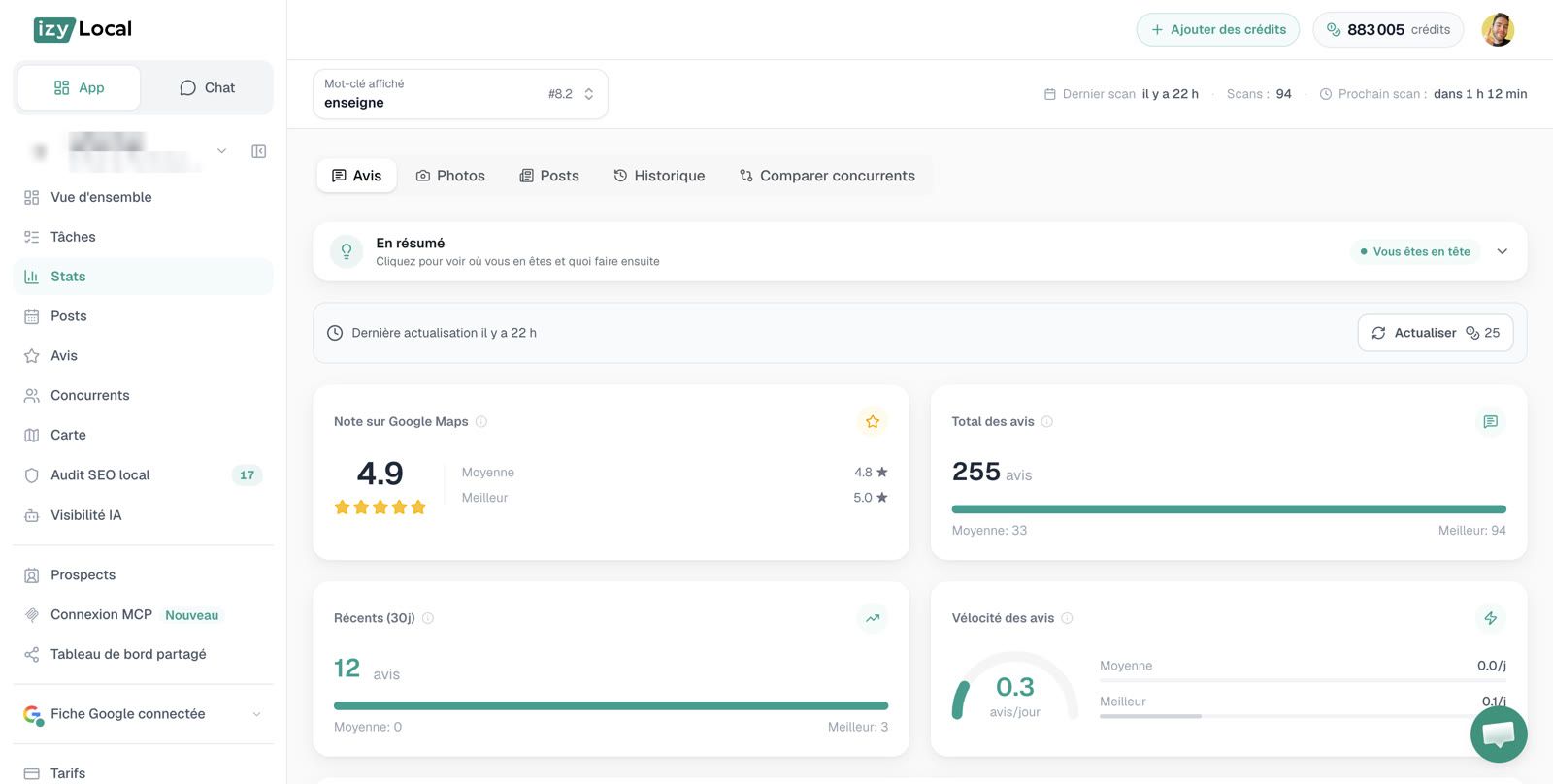
Un exemple chez nos clients : un ostéopathe de Rennes qu'on suit dans izyLocal affiche 25 avis, dont 4 nouveaux sur 30 jours, et une note de 5.0 (capture du 9 octobre 2026). Ce sont ces avis récents qui donnent envie quand un widget les met en avant.
Alors avant de soigner la vitrine, regarde ce qu'il y a dedans.
izyLocal voit ce qui t'échappe. Il compare ta note, ton nombre d'avis, leur fraîcheur et ta vélocité (le rythme de tes nouveaux avis) à la moyenne et au meilleur de tes concurrents, mot-clé par mot-clé.
Il te manque des avis ? Commence par les méthodes pour obtenir des avis Google. Demande à tous tes clients, pas seulement aux contents : Google interdit la sollicitation sélective.
Et réponds à ceux que tu reçois. izyLocal prépare tes réponses avec l'IA et peut répondre automatiquement selon la note (5★ seulement, 4★ et plus, ou tous), avec un délai avant envoi. Pour le fond, suis notre méthode pour répondre aux avis Google.
Ce que Google autorise quand tu affiches ses avis
Oui, tu as le droit d'afficher tes avis Google sur ton site. Mais Google pose des règles.
Elles sont écrites noir sur blanc dans les règles d'affichage de l'API Places sur Google for Developers. Voici ce qu'elles demandent :
- L'attribution de chaque avis. Le nom de l'auteur et les liens fournis par Google restent visibles. Au minimum, la photo de profil (l'avatar) de l'auteur s'affiche.
- Le logo Google. Si tes avis ne sont pas affichés sur une carte Google, le logo Google doit apparaître.
- 5 avis par requête. Par l'API, un lieu renvoie jusqu'à 5 avis.
- Le tri annoncé. Google recommande d'indiquer au visiteur comment les avis sont triés : les plus récents, les plus pertinents…
Pour le logo et les badges à utiliser, notre page sur le logo, le badge et les visuels « Avis Google » fait le point.
Ensuite, il y a ce que tu ne fais jamais :
- réécrire un avis, en couper une phrase ou le reformuler ;
- présenter un témoignage maison comme un avis Google ;
- afficher un avis inventé ou écrit par un proche.
Là, on ne parle plus des règles de Google. On parle de la loi.
En France, le faux avis est une pratique commerciale trompeuse en toutes circonstances depuis le 28 mai 2022 (Code de la consommation, article L121-4). En ligne, c'est jusqu'à 5 ans de prison et 750 000 € d'amende, 3,75 millions d'euros pour une société, depuis mai 2024.
Et la DGCCRF utilise un outil d'IA, Polygraphe, pour repérer les faux avis depuis 2023.
Tu es toi-même visé par de faux avis ? Notre guide sur les faux avis Google t'explique comment les détecter et les signaler.
Les étoiles dans les résultats Google : n'y compte pas
Beaucoup d'extensions ajoutent un balisage schema « pour afficher des étoiles dans Google ». Ça ne marche plus pour tes propres avis.
Depuis 2019, Google juge « auto-promotionnels » les avis d'un établissement affichés sur son propre site, qu'ils soient dans le balisage ou dans un widget tiers. Pour les types LocalBusiness et Organization, il n'affiche plus d'étoiles dans ce cas (annonce du blog Google Search Central, 2019). Ton widget sert tes visiteurs, pas ton apparence dans les résultats. Les étoiles que les gens voient dans Google, ce sont celles de ta fiche.
Site web Google My Business et avis : quelle solution aujourd'hui ?
Google proposait avant de créer un petit site gratuit depuis la fiche. Ce service a fermé en 2024, et les adresses de ces sites ont un temps renvoyé vers la fiche Google.
Tu utilisais ce site pour montrer tes avis ? Il te faut maintenant un vrai site. WordPress est un choix courant, et toutes les méthodes de cette page s'y appliquent. Pour relier ton nouveau site à ta fiche, suis notre guide sur le site web et le lien de ta fiche Google.
Garde en tête que pour Google Maps, ce sont les avis de ta fiche qui comptent. Google cite le nombre d'avis dans la notoriété, l'un de ses trois critères de classement local. Le widget montre ces avis à tes visiteurs ; il n'en crée pas. Pour savoir ce qu'ils pèsent vraiment, lis notre analyse de l'impact des avis Google sur le référencement.
Ton site n'est pas sous WordPress ?
Le principe reste le même partout : une extension ou une application de ton outil de site, un code de widget à coller, ou l'API Places pour un développeur. Les mêmes règles de Google s'appliquent aussi : auteur, logo, tri annoncé. Pour les autres plateformes, on a regroupé toutes les méthodes pour afficher tes avis Google sur n'importe quel site.
Un widget montre tes avis. Ta fiche, elle, décide si on te trouve.
Scanne ta fiche gratuitement : izyLocal te montre ce qui te manque face à tes concurrents.
À lire aussi : Rich snippets avis Google.
Questions fréquentes
Existe-t-il un widget avis Google WordPress gratuit ?
Oui. Beaucoup d'extensions WordPress ont une version gratuite. Elle limite souvent le nombre d'avis ou les mises en page, ou affiche la marque de l'éditeur : vérifie ces points avant d'installer.
Quel est le meilleur plugin d'avis Google pour WordPress ?
Celui qui reste léger, se met à jour seul et respecte les règles d'affichage de Google. Juge-le sur 6 critères : source officielle, mise à jour et cache, poids du script, attribution et logo Google, compatibilité avec ton éditeur, données personnelles.
Peut-on afficher tous ses avis Google sur WordPress, et pas seulement 5 ?
Oui, mais pas avec l'API Places : d'après Google for Developers, elle renvoie au plus 5 avis par lieu et par requête. Pour en montrer plus, il faut en général une solution reliée au compte Google qui gère ta fiche.
Un widget d'avis Google ralentit-il un site WordPress ?
Oui, il peut. Un script externe, les photos de profil et un carrousel pèsent sur la page : choisis une extension avec cache et chargement différé, et teste ta page avec PageSpeed Insights avant et après.
Les avis Google affichés sur mon site font-ils apparaître des étoiles dans Google ?
Non. Depuis 2019, Google n'affiche plus d'étoiles pour les avis d'un établissement publiés sur son propre site (types LocalBusiness et Organization), qu'ils viennent d'un balisage ou d'un widget tiers.
Peut-on n'afficher que ses avis 5 étoiles sur son site ?
Techniquement oui, beaucoup de widgets le permettent. Mais Google recommande d'indiquer au visiteur comment les avis sont triés : un tri par date, annoncé clairement, reste plus honnête qu'un mur de 5 étoiles.